Cara Kreatif Menyesuaikan Kulit Minecraft Anda dengan Foto Menakjubkan
Di dunia Minecraft yang dinamis dan terus berkembang, personalisasi berada di garis depan identitas pemain. Salah satu cara utama pemain mengekspresikan diri adalah melalui skin Minecraft mereka. Meskipun kulit dasar Minecraft bisa menjadi kanvas kosong yang menantikan kreativitas Anda, mengintegrasikan foto-foto menakjubkan ke dalam desain Anda adalah cara fantastis untuk meningkatkan pengalaman bermain game Anda. Artikel ini membahas cara-cara kreatif untuk menyesuaikan kulit Minecraft Anda menggunakan foto, memastikan karakter Anda menonjol di server atau petualangan pemain tunggal mana pun.
Memahami Kulit Minecraft
Sebelum mendalami teknik penyesuaian, penting untuk memahami apa itu skin Minecraft. Kulit di Minecraft mengacu pada tekstur yang menutupi model karakter pemain. Secara default, karakter dilengkapi dengan skin “Steve” atau “Alex” yang sederhana, tetapi komunitas game dan berbagai alat memudahkan pembuatan desain yang dipersonalisasi.
Mengapa Menggunakan Foto Menakjubkan untuk Kulit Anda?
- Keunikan: Menggunakan foto pribadi atau gambar pilihan memastikan kulit Anda unik.
- Ekspresi: Ekspresikan minat atau kepribadian Anda dengan memasukkan elemen seperti pemandangan favorit, hewan, atau pencapaian pribadi.
- Koneksi: Ciptakan ikatan pribadi dengan avatar virtual Anda dengan menambahkan aspek pengalaman kehidupan nyata Anda.
Panduan Langkah demi Langkah untuk Menyesuaikan Kulit Minecraft Anda dengan Foto
Langkah 1: Pilih Perangkat Lunak yang Tepat
Untuk memasukkan foto ke dalam kulit Minecraft Anda secara efektif, Anda memerlukan alat yang tepat. Opsi perangkat lunak populer meliputi:
- photoshop: Menawarkan kemampuan pengeditan ekstensif untuk penyesuaian yang tepat.
- GIMP: Alternatif gratis dengan banyak fitur yang mirip dengan Photoshop.
- Alat Editor Kulit Minecraft: Situs web seperti Skindex atau NovaSkin menawarkan alat bawaan untuk pembuatan dan pengeditan skin.
Langkah 2: Memilih Foto yang Sesuai
Pertimbangkan hal berikut saat memilih foto:
- Resolusi: Pilih foto beresolusi tinggi untuk hasil terbaik. Gambar beresolusi rendah mungkin tampak berpiksel.
- Kejelasan Subjek: Subjek yang jelas dan berbeda berfungsi paling baik untuk melakukan segmentasi pada kulit.
- Kontras Warna: Foto dengan kontras tinggi dapat membantu bagian-bagian terlihat jelas pada kulit.
Langkah 3: Mempersiapkan Foto
- Pangkas dan Ubah Ukuran: Pastikan gambar Anda sesuai dengan template skin, biasanya 64×64 piksel.
- Edit untuk Kejelasan: Gunakan alat pengeditan untuk meningkatkan kejelasan dan menyesuaikan keseimbangan warna jika perlu.
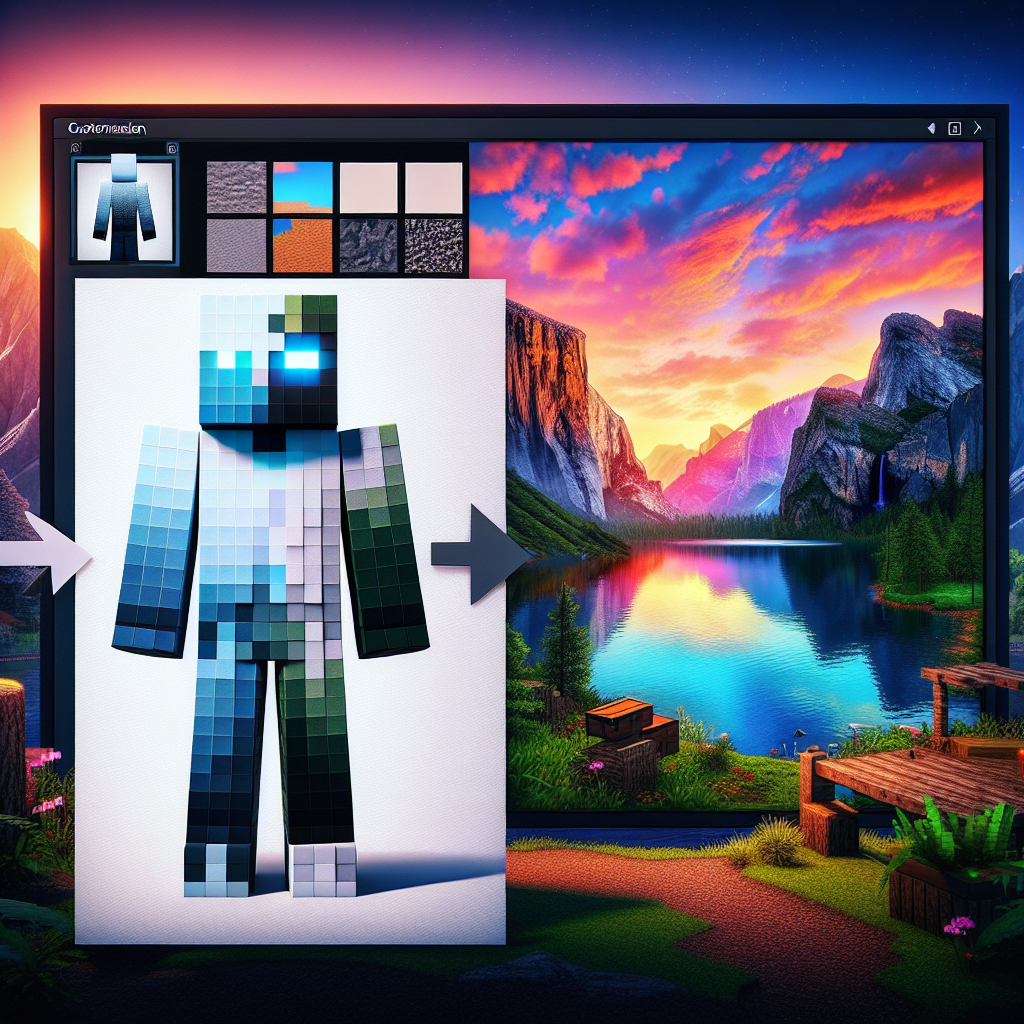
- Segmentasikan Gambar: Tentukan bagian gambar mana yang akan menutupi area kulit tertentu (misalnya depan, belakang, dan samping).
Langkah 4: Menerapkan Foto ke Kulit Anda
Manfaatkan alat atau perangkat lunak editor kulit Minecraft seperti Photoshop. Begini caranya:
- Impor Templat: Muat templat kulit Minecraft ke perangkat lunak Anda.
- Hamparkan Gambar: Lapisi foto yang telah Anda edit ke bagian template yang relevan.
- Sempurnakan: Sesuaikan dan hapus bagian agar sesuai dengan template dengan sempurna. Pertimbangkan memadukan tepian untuk tampilan alami.
- Uji Desainnya: Uji kulit dalam pratinjau 3D untuk memastikan tampilannya benar dari semua sudut.
Langkah 5: Unggah dan Uji
Setelah puas, unggah skin Anda:
- Simpan Filenya: Pastikan formatnya kompatibel, biasanya PNG.
- Unggah ke Minecraft: Gunakan situs web atau peluncur resmi Minecraft untuk mengunggah skin.
- Tes Dalam Game: Muat ke dalam sesi permainan untuk melihat kreasi Anda beraksi, memastikan kulit tampak seperti yang diharapkan.
Ide Kreatif untuk Kustomisasi Kulit
- Lanskap Pribadi: Gunakan pemandangan kota yang Anda sukai atau pemandangan alam yang tenang.
- Momen Favorit: Integrasikan bagian foto dari perjalanan atau acara yang berkesan.
- Kulit Bertema Hewan Peliharaan: Menampilkan foto hewan peliharaan kesayangan Anda di avatar Anda.
- Fotografi Ikonik: Karya seni atau fotografi terkenal (pastikan kepatuhan hak cipta).
Tips Tambahan untuk Kulit Menawan
- Bereksperimenlah dengan Pencahayaan: Meniru efek pencahayaan alami untuk menambah kedalaman pada kulit Anda.
- Elemen Interaktif: Gunakan alat untuk menambahkan bayangan dan detail dinamis.
- Masukan Komunitas: Bagikan draf dengan komunitas Minecraft untuk mendapatkan masukan dan saran.
Menutup Pikiran
Menyesuaikan kulit Minecraft Anda dengan foto-foto menakjubkan adalah perjalanan kreativitas dan ekspresi pribadi yang mengasyikkan. Dengan mengintegrasikan gambar secara cermat, Anda menghadirkan sentuhan keunikan ke dunia virtual Anda, memperdalam hubungan Anda dengan game. Dengan teknik dan tip yang diuraikan di sini, Anda sudah siap untuk membuat kesan menonjol di dunia Minecraft yang luas.
Bagi mereka yang siap berbagi gaya dengan dunia, pertimbangkan untuk mengunggah kreasi Anda ke forum Minecraft atau media sosial, sehingga memacu inspirasi dan koneksi komunitas lebih lanjut. Selamat membuat kerajinan!